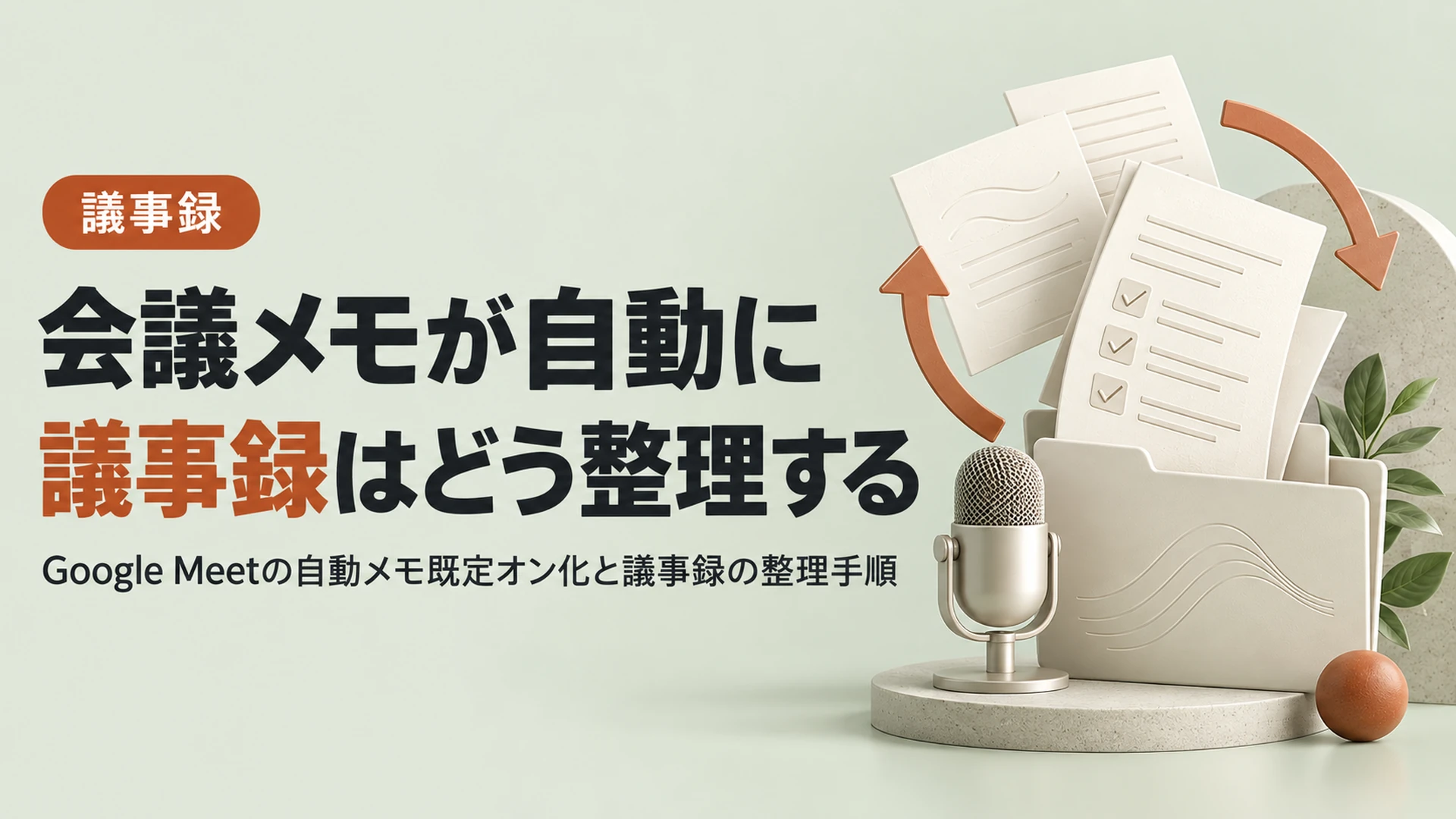
Web会議の議事録をAIに任せる機能が、設定を変えなくても自動で動き始める段階に入りました。議事録が自動で作られること自体は大変便利です。一方で、作成された議事録を後から探せるか、誰に共有されるかといった点は、別の課題として残ります。
この記事で分かること
- 2026年9月29日から始まるGoogle Meetの自動メモ設定の変更点
- 自動で溜まる議事録を仕分けしようとして実際に困ったこと
- 設定が反映される前に社内で決めておくと良いこと
今週の出来事:自動メモが「3人以上の会議」で既定オンに
Googleは2026年9月22日、Google Meetの自動メモ生成の新しい設定を発表しました。9月29日から順次反映され、画面に表示されるまで15日以上かかる場合があるとされています。
これまで管理者は、自動メモをすべての会議でオンにするか、オフにするかしか選べませんでした。今回、3人以上の会議でのみ自動でメモを取る設定が加わります。Business StandardとBusiness Plusでは、この設定が既定で有効になると案内されています。Enterprise系のエディションでは既定で無効です。
利用者個人の設定にも同じ選択肢が加わります。ヘルプページによると、人数は主催者を含めて数えます。つまり、主催者と相手2人による打ち合わせでも対象になります。
同じ週には、LINE WORKS AiNoteの議事録をkintoneに取り込むプラグインの提供開始も発表されました。1つの議事録を1レコードとして取り込み、顧客や案件の情報と合わせて管理する仕組みです。議事録を自動で作成し、業務システムに集約する流れは、中小企業でも手の届く形になってきています。
読者の業務にどう関係するか
自動メモ生成のヘルプによると、メモは主催者のドライブの「Google Meet」フォルダに保存されます。カレンダーの予定にも自動で添付されます。共有先は主催者が選択できます。選択肢は、社外を含む招待者全員、社内の招待者、主催者と共同主催者のみの3点です。
この仕様から、バックオフィスの視点で気になる点が3つ出てきます。
- 議事録が社員ごとの個人ドライブに分散して溜まる
- 共有範囲の選び方次第で、社外の参加者にもメモが届いてしまう
- 後から「あの商談の議事録」を探す際、手がかりが会議名と日付くらいしかない
議事録の作成は自動になっても、整理と共有の判断は人に残ります。設定が反映される前に、社内のルールを決めておく価値があります。
実務でやって分かったこと
会議の録画や文字起こしを自動で集め、種類ごとに仕分ける仕組みをいくつか作ってきました。その中で、事前の想定が実際のデータで崩れた点を3つ紹介します。
1. 会議名がほぼ全て初期設定のままだった
ある会社で、採用面談の録画だけを抜き出して自動チェックする仕組みを作ろうとしました。担当者7名の直近1か月分、計250件の録画を調べました。その結果、249件が個人ミーティングルームの初期設定名のままでした。割合にすると99.6%です。
会議名から「採用面談か、社内の打ち合わせか」を判別する前提は成り立ちませんでした。所要時間で切り分けることも検討しましたが、30分から90分の間に連続して分布しており、明確な境目がありませんでした。同じ部屋で採用面談と顧客との商談が混在していたことも、文字起こしの中身から分かりました。
結局、会議名の先頭に種類を付けるルールを決めてもらうまで、実装を一時停止しました。先方の「特に決めていない」という回答は、実際のデータを見るまで仕様として扱わないほうが安全です。
2. 話者名では参加者を特定しきれなかった
別の教育事業の会社では、受講生との面談録画を受講生名簿と紐付けようとしました。76件の文字起こしを調べると、講師以外の話者が1名に絞れたのは58件(76%)でした。ただし、その話者名が名簿の氏名と一致したのは63%にとどまりました。
原因は、表示名が下の名前だけ、ローマ字、ニックネームなど、人によってばらばらだったことです。会議名から氏名を抜き出すルールも試行しましたが、71件中48件(68%)しか拾えませんでした。自動で紐付けられない分については、人が確認する前提で運用を組み直しています。
3. 重複防止の仕組みが静かに壊れていた
同じ仕組みで、録画の一覧をスプレッドシートに書き込んでいました。重複を防ぐため、会議ごとのIDを照合キーにしていました。ところが、IDが「+」で始まるものをそのまま書き込むと、シートが数式と解釈してエラー表示に変わりました。
エラーになった行は照合できないため、毎回「新しい録画」と判定されてしまいます。実際に日次の処理が重複行を1件作っていたことを、ログで確認しました。画面上はエラーが目立たず、気づくまでに時間がかかりました。IDを文字列に変換してから保存する形に直して解消しています。
また、別の業務システムでは、定期処理が失敗ゼロのまま、1か月近く取り込みゼロの状態が続いていたこともありました。自動化は「止まっていないこと」だけでなく、「件数が増えていること」まで確認する必要があります。
設定が反映される前に確認すること
議事録の自動作成が始まる前に、次の項目を社内で確認しておくと後が楽になります。
- 管理者は、自社のエディションで自動メモが既定でオンになるかを管理コンソールで確認する
- 社内全体で自動メモを使うか、使う場合は3人以上の会議に限るかを決める
- 社外の参加者がいる会議で、メモを共有する範囲の既定値を決める
- カレンダーの予定名の付け方を決める(例:先頭に【商談】【面接】【社内】を付ける)
- 議事録を個人ドライブに置いたままにするか、共有ドライブへ移すかを決める
- 採用面接や人事面談など、自動メモを使わない会議の種類を決める
- 1週間運用した後、実際に作られた議事録の件数と会議名を一覧にして確認する
特に4と7が大切です。会議名のルールは、後から議事録を探すときや、業務システムに取り込むときの手がかりになります。ルールを決めた後も、実際の会議名が守られているかを実データで確かめることが大切です。
まとめ
Google Meetでは9月29日から、3人以上の会議で自動メモが既定で有効になる設定が順次反映されます。議事録を業務システムに集める仕組みも、手軽に使えるようになってきました。
議事録の作成は自動になりますが、会議名の付け方、保存先、共有範囲を決めるのは人の仕事です。実務では、会議名がほとんど初期設定のままで、仕分けの前提が成り立たなかったこともありました。設定が反映される前に社内ルールを決め、1週間後に実データで確かめることをお勧めします。
業務の自動化やAI活用について、進め方や費用をまとめた資料を用意しています。サービス資料のご請求はこちら